
- 30.10.2026
- Posted by: MediaConsul
- Рубрика: Блог
Оглавление
- Что нужно для подключения ЭДО в 1С
- Как настроить ЭДО в 1С:Бухгалтерии 8
- Как подключить контрагента к ЭДО в 1С
- Как отправлять и получать документы через 1С-ЭДО
- Частые ошибки при настройке ЭДО в 1С
- Как понять, что ЭДО настроен правильно
- Когда стоит обратиться к специалисту по настройке ЭДО
Электронный документооборот (ЭДО) заменяет бумажный обмен счетами-фактурами, УПД, актами и другими первичными документами на юридически значимый обмен файлами. В линейке продуктов 1С эту задачу решает сервис «1С-ЭДО»: он позволяет получать, отправлять и подписывать документы прямо в учётной системе — без выгрузки, печати и курьерской доставки.
Настройка ЭДО в 1С состоит из трёх шагов: выпуск электронной подписи, регистрация учётной записи у оператора и подключение контрагентов. Отдельный договор с «1С» или тариф ИТС не нужны — достаточно, чтобы программа была зарегистрирована на портале ИТС. На практике техническая часть занимает не более 15 минут: остальное время уходит на подтверждение приглашений контрагентами. После подключения организация отправляет и принимает документы, а полученные данные автоматически попадают в учёт — без ручного ввода.
Ниже — пошаговый порядок настройки на примере «1С:Бухгалтерии 8» редакции 3.0. Отдельно разберём ошибки, которые возникают при подключении, и способы их устранения.
Что нужно для подключения ЭДО в 1С
Перед настройкой стоит проверить три вещи: версию программы, действующую электронную подпись и реквизиты организации в карточке. Это снимает большинство ошибок ещё до первого документа.
Для подключения потребуются:
- Программа 1С с поддержкой ЭДО. Подойдут «1С:Бухгалтерия 8» , «1С:Управление торговлей» , «1С:Управление нашей фирмой» и другие типовые решения — полный список зависит от конфигурации и версии. Важное условие: программа должна быть зарегистрирована на портале ИТС, а логин интернет-поддержки — сохранён в настройках.
- Действующая электронная подпись. Для юридически значимого обмена нужна усиленная квалифицированная подпись (УКЭП) от аккредитованного удостоверяющего центра. Если подписи нет, её можно выпустить через сервис «1С:Подпись» прямо при подключении.
- Криптопровайдер. На рабочем месте должен быть установлен один из двух — КриптоПро CSP или ViPNet CSP. Одновременно ставить оба нельзя: они конфликтуют, и подпись перестаёт работать.
- Доступ в интернет. Он нужен и для подключения к оператору, и для самого обмена документами. Если на рабочем месте стоит фильтрация трафика, проверьте, что адреса сервисов 1С-ЭДО не заблокированы.
- Корректные реквизиты организации. ИНН, КПП и другие сведения в карточке должны совпадать с данными в сертификате подписи. Расхождение сделает подпись непригодной для обмена.
Если документы будет подписывать сотрудник по доверенности, потребуется оформить машиночитаемую доверенность (МЧД) — в случаях, предусмотренных законодательством. С 1 сентября 2024 года сотрудники подписывают документы личной УКЭП физлица вместе с МЧД, выданной руководителем.
Перед подключением обновите конфигурацию до поддерживаемой версии и проверьте срок действия сертификата — если до окончания осталось меньше месяца, лучше выпустить новый заранее.
Как настроить ЭДО в 1С:Бухгалтерии 8
Первичная настройка выполняется через встроенный помощник подключения. В зависимости от интерфейса программы и установленного релиза названия отдельных команд могут отличаться.
Откройте «1С:Бухгалтерию 8» и перейдите в раздел:
Администрирование → Обмен электронными документами → Обмен с контрагентами.
В настройках необходимо включить опцию «Сервисы ЭДО».
Если нужный пункт отсутствует, проверьте права пользователя и версию конфигурации. В некоторых вариантах интерфейса раздел настроек находится по другому пути.
После включения сервиса станут доступны команды подключения организации и управления электронным обменом.
Для подписания документов программа должна получить доступ к действующему сертификату электронной подписи.
Сначала проверьте, установлен ли сертификат в 1С. Откройте «Администрирование» → «Общие настройки» → «Электронная подпись и шифрование». Установите флажок «Электронные подписи», затем перейдите по ссылке «Настройки электронной подписи и шифрования» на вкладку «Сертификаты». Нажмите «Добавить» → «Из установленных на компьютере» и выберите нужный сертификат. Если список пуст — сертификат не установлен на рабочем месте.
Если сертификата нет в списке, установите его через криптопровайдер. Для КриптоПро CSP: откройте «Панель управления» → «КриптоПро CSP» → вкладка «Сервис» → «Просмотреть сертификаты в контейнере» → выберите контейнер → «Установить». Сертификат попадёт в хранилище «Личные» текущего пользователя. После этого вернитесь в 1С и повторите добавление.
Если сертификат не отображается, проверьте: токен вставлен, драйвер носителя установлен, разрядность 1С и криптопровайдера совпадает (обе 32- или обе 64-битные) . Также убедитесь, что у пользователя есть доступ к закрытому ключу.
Если организация ранее подключила «1С-Отчётность», сертификат оттуда можно использовать для ЭДО при условии, что он соответствует требованиям (УКЭП от аккредитованного УЦ).
Следующий этап — регистрация организации у оператора электронного документооборота. Для этого необходимо перейти: Главное → Организации → ЭДО → Подключить

Помощник подключения предложит создать новую учетную запись или использовать существующий идентификатор участника ЭДО, если такой вариант доступен.
При регистрации необходимо:
- Выбрать сертификат электронной подписи.
- Проверить сведения об организации.
- Указать оператора ЭДО или подтвердить предложенный вариант.
- При необходимости заполнить электронную почту для уведомлений.
- Подписать регистрационные данные и завершить подключение.
После успешной регистрации организации присваивается идентификатор участника электронного документооборота.
Созданную учетную запись можно посмотреть в карточке организации через меню «ЭДО» либо в разделе «Учетные записи ЭДО».
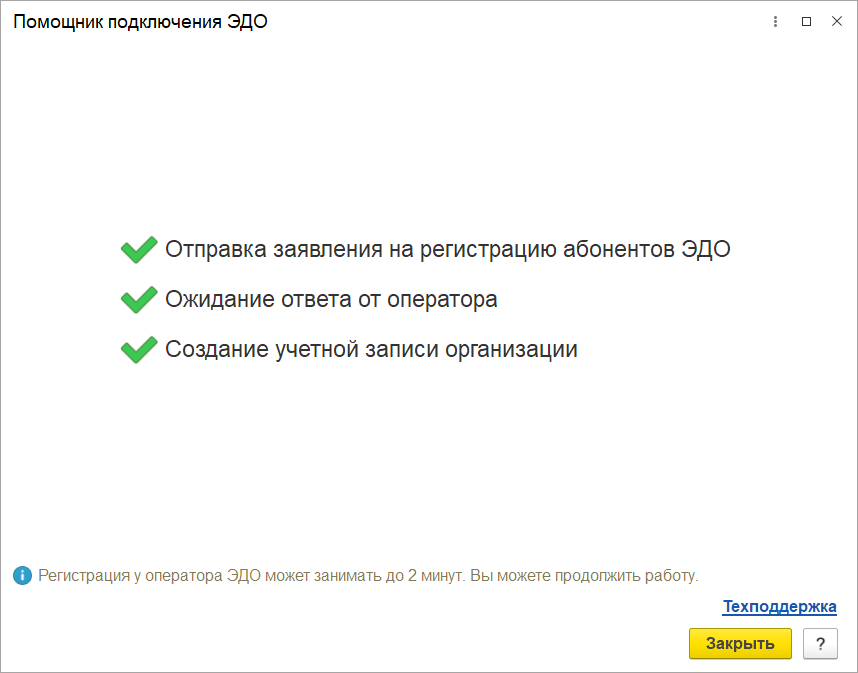 Шаг 4. Настройка обмена с контрагентами
После подключения организации нужно настроить обмен с каждым поставщиком или покупателем отдельно. Регистрация в 1С-ЭДО сама по себе не означает, что обмен уже работает со всеми — связь между участниками устанавливается через приглашение.
Как это сделать:
- Откройте карточку контрагента (раздел «Контрагенты»).
- Перейдите на вкладку «ЭДО».
- Нажмите «Отправить приглашение» — или «Создать» в настройках ЭДО, если кнопка называется иначе.
- В приглашении указываются сведения об отправителе и получателе. Контрагент должен подтвердить готовность работать через ЭДО.
Важно: статус приглашения отображается в карточке контрагента. Пока он не станет «Принято», обмен документами невозможен. Если контрагент не может найти вас автоматически, передайте ему ваш идентификатор участника ЭДО — его можно скопировать в карточке организации на вкладке «ЭДО».
После подтверждения приглашения проверьте настройки обмена с контрагентом. По умолчанию в них проставлены все виды документов — при необходимости снимите лишние галочки.
В настройках ЭДО проверьте:
- Организацию и контрагента — обмен должен быть настроен с нужным юрлицом и контрагентом.
- Учётные записи ЭДО — они должны совпадать с зарегистрированными у оператора.
- Виды документов — оставьте только те, которыми реально обмениваетесь.
- Правила создания документов — будет ли программа автоматически создавать документы учёта на основании входящих.
- Права сотрудников — кто готовит, подписывает и отправляет документы.
Для компаний с большим объёмом документов это особенно важно: заранее решите, кто будет проверять входящие, подписывать их и контролировать завершение обмена.
После настройки необходимо выполнить пробный обмен.
Создайте учетный документ, например, реализацию товаров или услуг, и сформируйте на его основании электронный документ. Затем отправьте его контрагенту.
После отправки проверьте статус обработки. В программе можно отслеживать прохождение документа через оператора, его получение и подписание второй стороны.
Также стоит проверить входящий обмен: получить документ от контрагента, просмотреть его содержимое и при необходимости создать на основании полученных данных документ учета.
Если отправка и получение проходят корректно, а статусы обновляются, можно переходить к постоянной работе.
Как подключить контрагента к ЭДО в 1С
Контрагент может работать через другого оператора ЭДО — на порядок действий это почти не влияет.
Достаточно отправить приглашение в карточке контрагента, как обычно. Если операторы совместимы, обмен заработает сразу после принятия приглашения.
Роуминг — это механизм обмена между разными операторами. В большинстве случаев 1С подключает его автоматически, и ничего настраивать не нужно.
Ручная настройка потребуется, если программа выдала ошибку про роуминг. В этом случае оставьте заявку на сайте своего оператора ЭДО и нажмите в 1С «Обновить статусы». Обычно настройка занимает пару дней.
Как отправлять и получать документы через 1С-ЭДО
После подключения сервис становится частью ежедневной работы.
Отправка
- Откройте раздел «Продажи» → «Реализация (акты, накладные, УПД)» и выберите нужный документ.
- Нажмите «ЭДО» → «Просмотреть электронный документ» — проверьте формат.
- Нажмите «Подписать и отправить».
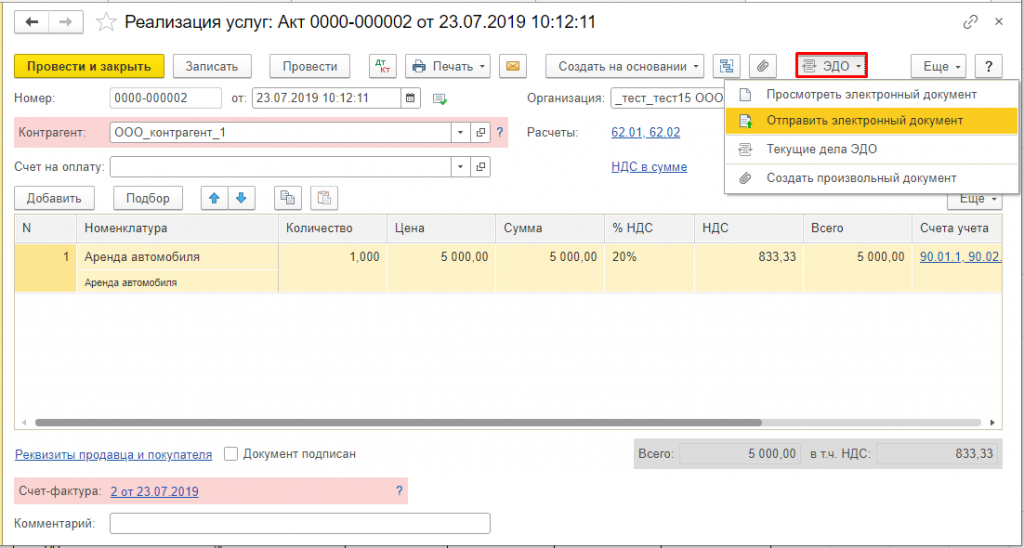 Получение
- Зайдите в «Текущие дела ЭДО» (раздел «Продажи» или «Покупки»).
- Нажмите «Отправить и получить» — программа запросит входящие документы.
- Откройте полученный документ, проверьте данные. Если всё верно — нажмите «Утвердить», затем «Подписать и отправить» (если требуется ответный титул).
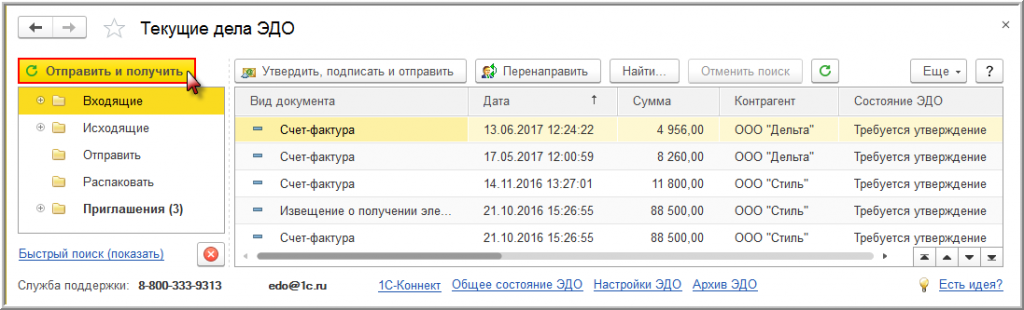 Контроль статусов. Статус виден в списке документов в колонке «Состояние ЭДО». Основные значения: «Ожидается извещение о получении» → «Ожидается подтверждение» → «Завершён». Последний означает, что контрагент подписал документ.
 При обнаружении расхождений — не подписывайте документ сразу. В рабочей области «Текущие дела ЭДО» выберите входящий документ и нажмите «Отклонить», указав причину несогласия. Система отправит контрагенту «Уведомление об уточнении», а статус документа изменится на «Ожидается исправление». Дальнейшие действия зависят от причины: если это ошибка в документе — контрагент выставит исправленный документ; если изменились условия сделки — оформляется корректировочный документ через «Создать на основании» → «Корректировка реализации».
Частые ошибки при настройке ЭДО в 1С
Даже при наличии действующей электронной подписи и подключенного оператора электронный обмен может работать некорректно. Ниже приведены наиболее распространенные ситуации.
|
Проблема |
Возможная причина |
Что проверить |
| Не отображается раздел ЭДО | Функция отключена или недостаточно прав | Настройки сервиса, права пользователя и релиз 1С |
| Программа не видит сертификат | Сертификат не установлен или недоступен ключ | Установку сертификата, криптопровайдер, доступ к ключу |
| Не получается подписать документ | Проблема с сертификатом или полномочиями | Срок действия подписи, доступ к ключу, МЧД при необходимости |
| Контрагент не получает приглашение | Неверный идентификатор или ошибка маршрутизации | Реквизиты участника, оператора и статус приглашения |
| Документ не отправляется | Ошибка заполнения или подключения | Сообщение системы, обязательные реквизиты и соединение |
| Входящий документ не отражается в учете | Не настроено сопоставление данных | Организацию, контрагента, номенклатуру и правила загрузки |
Если стандартные проверки не помогают, следует изучить подробное сообщение об ошибке или обратиться к нашему специалисту по телефону 8 4012 99 22 99.
Не рекомендуется удалять учетные записи ЭДО или создавать новые подключения без предварительной проверки существующих настроек. Это может усложнить восстановление обмена и работу с ранее полученными документами.
Как понять, что ЭДО настроен правильно
Успешная регистрация у оператора — только один из этапов подключения. Перед началом полноценной эксплуатации важно проверить весь процесс обмена.
Электронный документооборот можно считать подготовленным к работе, если выполняются следующие условия:
- организация зарегистрирована у оператора ЭДО;
- в программе доступна действующая электронная подпись;
- необходимые контрагенты подключены к обмену;
- электронные документы успешно отправляются и поступают;
- входящие документы корректно сопоставляются с учетными данными;
- ответственные сотрудники могут проверять и подписывать документы;
- статусы обработки отображаются в 1С.
Если что-то не работает, запустите диагностику: в рабочем месте «Текущие дела ЭДО» есть ссылка «Диагностика ЭДО» — мастер проверит интернет-соединение, настройки криптографии и корректность работы с файлами. Отчёт можно передать ИТ-специалисту для устранения проблемы. Следует учитывать, что архив ЭДО не заменяет резервное копирование информационной базы 1С.
Когда стоит обратиться к специалисту по настройке ЭДО
Самостоятельное подключение возможно, если организация использует типовую конфигурацию, действующую электронную подпись и стандартные параметры обмена.
Помощь специалиста особенно полезна при подключении нескольких организаций, переходе от другого оператора, настройке роуминга и работе с доработанной конфигурацией.
Также профессиональная настройка может потребоваться, если необходимо организовать использование МЧД, распределить права сотрудников, устранить ошибки обмена или настроить обработку большого количества входящих документов.
Компания «БЮРО АЙТИ» занимается продажей, внедрением и сопровождением программ 1С. Получить информацию о подключении сервиса, вариантах использования и действующих тарифах можно на странице «1С-ЭДО».
Если нужен доступ к документам вне офиса — обратите внимание на сервис «Доки». Он работает в 1С и через веб-кабинет: документы можно подписывать из любой точки, а хранятся они в облаке. Для новых клиентов действует бесплатный тариф на 3 месяца. Подключение «Доки» может потребовать помощи специалиста.
